
KENBO INFOREVIEW
KENBO
InfoReview

「気づき」を「稼ぎ」に変える
情報を発信しています。

Image is not available
アウトプットポリシー
Viggo Mortensen
検証したこと、本質を優先して
「きれいごと」は言わない。
Policy No.2
previous arrowprevious arrow
next arrownext arrow
Contact
Image is not available
お問合せ

以下のフォームよりお気軽にご連絡をどうぞ。
24時間以内に一報をご返信いたします。

goods TIPS メディア

(保存版)「Windows hello 指紋認証と互換性のある指紋スキャナーが見つかりませんでした」指紋認証トラブル解決方法:レッツノート編

2025年2月20日

追記(2025.5.22)

ここのところ当ページが急激にアクセス増加しております。
おそらくこの時期に、Windows機で「指紋認証が使えなくなった」という障害が多発しているのではないかと想像しています。実は私も5月に再び指紋認証機能が消えてしまう不具合に遭遇しました。

その時の解決方法は『解決策3』で、これで完全に復帰しました。
原因は推測ですが、Windows11のアップデート(どのアップデートかは不明)時に、指紋認証デバイスドライバーが何らかの理由でOS(Windows11)とミスマッチしたのではないかと考えております。

しかし、『解決策3』は一番強力な対応策とも言えますので、ほとんどのケースではこれで解決できるはずです。

タイトルにPanasonicのWindowsPCである「レッツノート」を混ぜていますが、
Windows機であればほぼ共通の話になります。

ざくっと言うと;
ある日突然、指紋認証機能そのものが使えなくなりました。
えっ!?なんで?
いきなり、指紋認証で読めない不具合ではなく指紋認証機能がどこかに失せたのです。

正確には原因は思い当たりませんが、ネット検索してみると
なにがしかのWindows Updateをインストール・更新を行うことで起こり得る。。。

なるほどそういえば、ごく最近何気にアップデートをしたなぁ。
その後で指紋認証が使えなくなったような気がする。

頑丈で壊れないことがウリになっているレッツノートを愛用しておりますが、
これにはさすがに驚きました。

パナソニックパソコンお客様ご相談センターに問い合わせして回答をもらいました。
それによるといくつかの解決手段があるようです。

結果的にこのうちのひとつで私のPCは完全回復しましたので
回答を得た5通りの解決方法それぞれの手順をご紹介します。

以下の解決策1~5まで全部実施する必要はさらさらありません。
順番に実施しどれかひとつで復活できればそれでよし!です。

解決策1:パソコン内の電荷を完全に放電

要するになんらかの電気的な問題により、指紋認証機能が有効にならないケースへの対処法です。

解決策1の手順

  • 下記URL記載の手順にて、完全シャットダウンを実施する。
    パソコンの動作が不安定になった場合の対処方法
    https://faq-pc-support.connect.panasonic.com/faq/show/530

    完全シャットダウン:キーボードの【Shift】キーを押しながら[シャットダウン]をクリックします。
  • 完全シャットダウン後、パソコン本体よりACアダプタ、バッテリーパックおよびすべての周辺機器を取り外して5分以上静置する
  • 静置後、再度バッテリーパックとACアダプタを取り付けて通電の確認する。

私の場合は、この解決策1はNGでした。
手順の③で電源を入れてみましたが状況変わらず、です。

解決策2:指紋認証を削除して再起動する

解決策2の手順

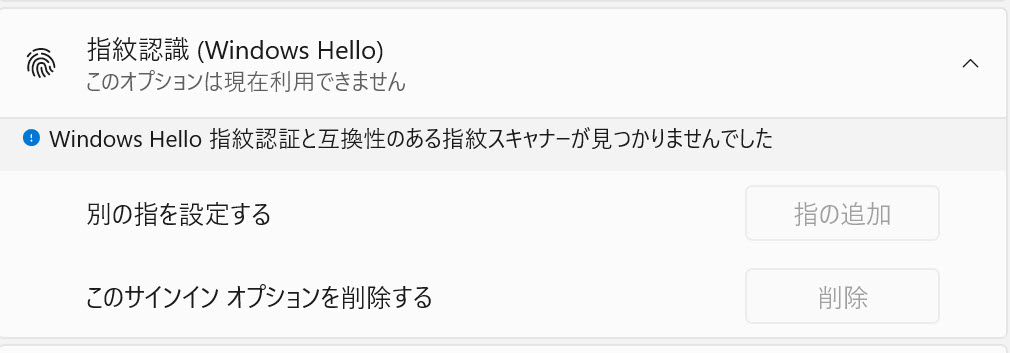
私の場合は、この解決策2もNGでした。
なぜなら、下図のように「削除」自体が選択できなかったからです。
解決策3:指紋認証デバイスの削除/再インストール

結論から言うと、この解決策3で私のレッツノートは指紋認証機能が復活しました!

この解決策を実行する前に重要な点は;
無線LANや有線LANのネットワークを切断した状態で実施すること。
になります。
(何らかの理由でWifiなどで手順が期待しているように動作しないおそれがあるためと思われます)

解決策3の手順

  • [Windows]キー+[X]キーを押下する。
  • [デバイスマネージャー]をクリックする。
  • [生体認証デバイス]をクリックする。
  • [Synaptics UWP WBDI]を右クリックし[デバイスのアンインストール]をクリックする。
  • [デバイスのアンインストール]が表示されたら[このデバイスのドライバーを削除しようとしました。]にチェックを入れた上で  [アンインストール]をクリックする。
  • パソコンを再起動する。
  • [Windows]キー+[E]キーを押下して[エクスプローラー]を開く。
  • [Windows(C:)]をダブルクリックする。
  • [util]→[drivers]→[fngprint]を順にダブルクリックし、フォルダを開く。
  • [pinstall]を右クリックし[管理者として実行]をクリックする。
  • [ユーザーアカウント制御]が表示されたら[はい]をクリックする。
  • DOSプロンプト画面(黒い画面)の表示が消え処理が終了する。
  • パソコンを再起動する。

※デバイスマネージャーに[Synaptics UWP WBDI]がない場合、7.の手順から操作を行う。

なんだか手順が複雑そうで、失敗したら・・・と思われるかもしれませんが
いたって簡単でこの通りに進めていくと見事に復活しました。

繰り返しになりますが、ここまでの全部の手順を実施する必要がなく
どれかの手順で指紋認証機能が復活すればそれでよし、です。

解決策4:指紋認証をセットアップ

解決策4の手順

解決策5:PINの削除/再設定後に指紋認証の設定


指紋認証の削除はできるがセットアップができない場合、  
PINの削除/再設定後に指紋認証の設定が行えるかどうかを試す方法です。

解決策5の手順

  • スタートをクリックする。
  • 「設定」をクリックする。
  • 「アカウント」をクリックする。
  • 「サインインオプション」をクリックする。
  • 「セキュリティ向上のため、このデバイスではMicrosoftアカウント用に、Windows Helloサインインのみを許可する(推奨)」を「オフ」にする。
  • 「×」をクリックして、一旦ウィンドウを閉じる。
  • スタートをクリックする。
  • 「設定」をクリックする。
  • 「アカウント」をクリックする。
  • 「サインインオプション」をクリックする。
  • 「PIN(Windows Hello)」をクリックする。
  • 「削除」をクリックした後、PINおよび指紋認証を再設定する。

まとめ

指紋認証機能が使えなくなることは、何らかのアップデートを行うタイミングで発生していることが多いようです。(私の場合も前後の事情からそうとしか思えません)

ここではレッツノートを例に説明しておりますが、LenovoでもDELL、HP、NEC、VAIOなど
Windows機であれば共通して利用できるTipsとなります。

このページに書いた内容であなたのピンチを救うことができれば幸いです。