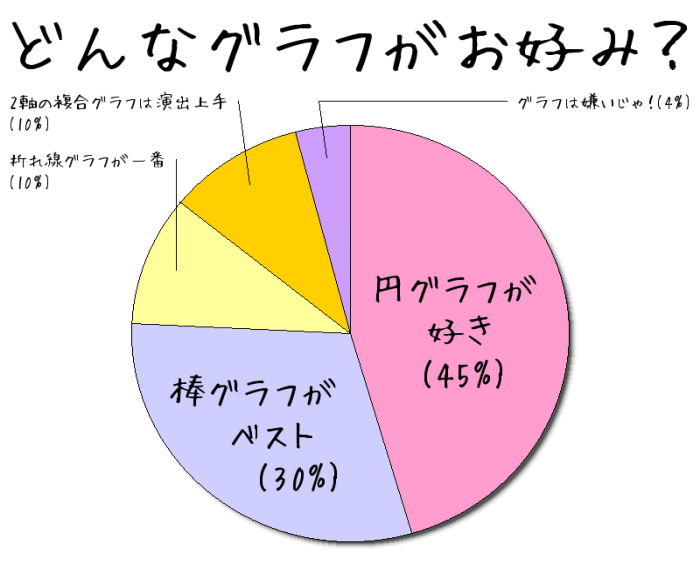
いやぁ、探せばブラウザで動作する
便利ツールがたくさんあるものですね。
この記事では、キュートな円グラフがさくっとできてしまう
超便利なツールを見つけたのでご紹介します。
作ったグラフは、作成ページ入りのHTMLコードも
吐き出してくれますが、シンプルに円グラフ画像を保存して(PNG形式)
あとはそれをブログやSNSなどにアップするだけ。
慣れると1分以内にさくさく作れますよ!
HeartRails(ハートレイルズ)提供の円グラフツール
この記事のヘッダー画像にも、ここで作成した
円グラフ画像を利用しています。
実に操作が簡単です。
まずは、ハートレイルズのページにアクセス(↓)
-
-
HeartRails Graph | キュートな円グラフ簡単作成サービス
キュートな円グラフ簡単作成サービス
続きを見る

ここで、『シンプルに』と『もっと細かく』という
2択でツールを利用できます。
『シンプルに』は、円グラフの項目として5個までで
それぞれの項目が何パーセントになるかの数字を入力します。
その状態で『作成!』ボタンを押すとOK、これだけです。
『もっと細かく』というのは、フォントや背景色、項目も10個まで
画像サイズやタイトルも自由に決められます。
通常ブログなどで利用される場合、こちらの
『もっと細かく』がお勧めです。
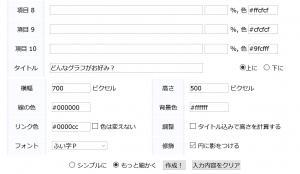
説明は不要なくらいに簡単なので作ってみましょう。
おっと、項目の中の表記方法について補足します。
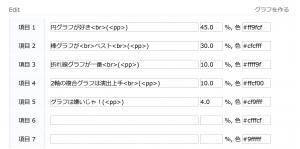
前記図の項目内の表記において
<b>は改行のことです。
また(<pp>)は括弧をつけたパーセント表示のことです。
作った円グラフを確認しながら、改行や
パーセント表示を使うかどうかなどご判断ください。
もうひとつ注意事項としては幅と高さの比率ですね。
デフォルトは幅400pix、高さ300pixという感じで
4:3という比率がベストのようです。
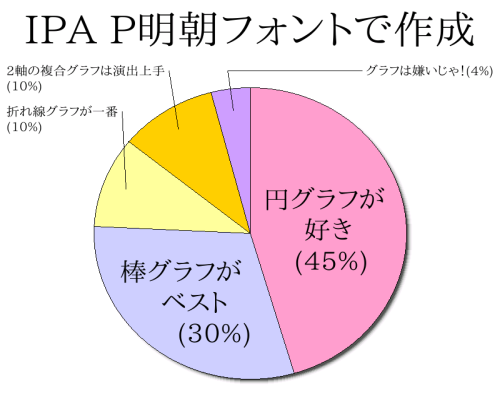
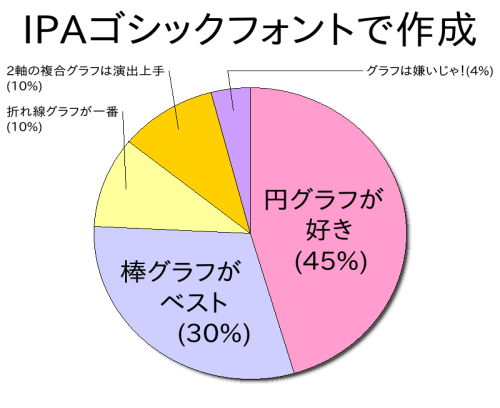
以下はフォントやタイトルを変えて作ったものをご紹介します。
フォントを変えるとこんな円グラフイメージに
いずれも『もっと細かく』の中で指定可能です。
サイズは幅500x高さ408ピクセルでのサンプルです。
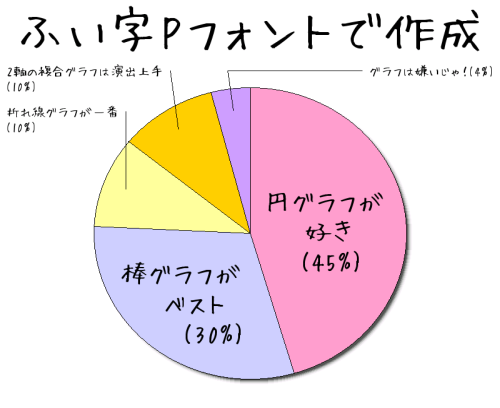
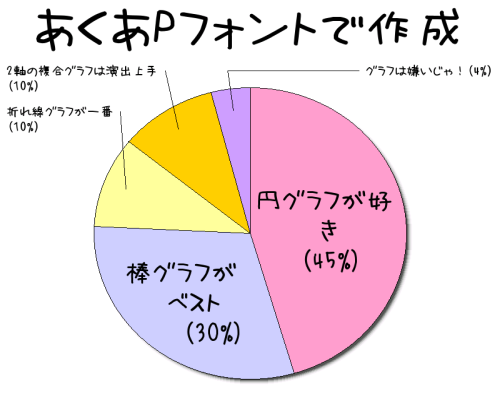
※あくあPは書体の大きさにより、ふい字Pと比べて『円グラフが好き』の
改行位置が自動で調整されているのに注意。
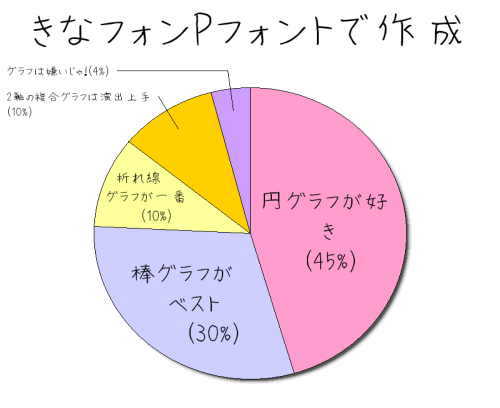
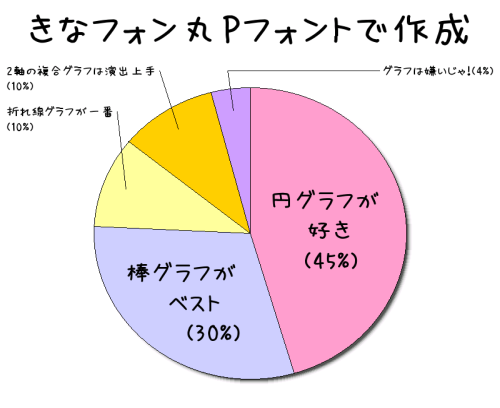
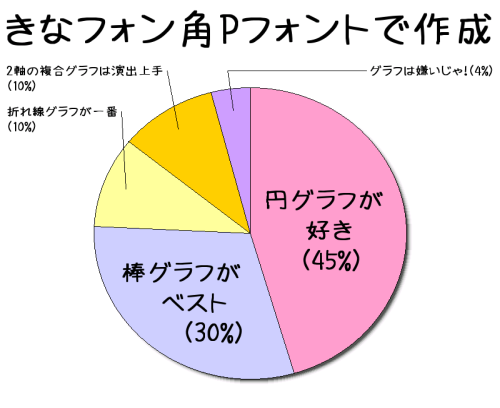
いかがでしょうか。
全体的に優しい色合いになっていますが
これらのカラー設定も自由度があって
何より素早く作れるのがミソです。